2026. 3. 29. 02:22ㆍFrontend/Tistory Skin Customizing
이 글은 티스토리의 고정된 1차 주소 체계를 극복하기 위해, 새로운 주소의 블로그를 생성하고 기존 블로그를 전체 화면으로 임베딩하는 우회 기법을 다룹니다.
티스토리의 주소 변경 기능은 과거에 존재했으나 현재는 정책상 차단되어 있습니다.
따라서 주소를 변경하기 위해서는 블로그를 새로 개설하거나 개인 도메인을 연결하는 것이 정석입니다.
하지만 기술적으로는 <iframe>을 활용해 무료로 주소를 사실상 변경하거나 확장하는 효과를 낼 수 있습니다.
1차 주소 변경 기능 종료
티스토리의 기본 주소는 원래 사용자가 설정 페이지에서 손쉽게 변경할 수 있었습니다.
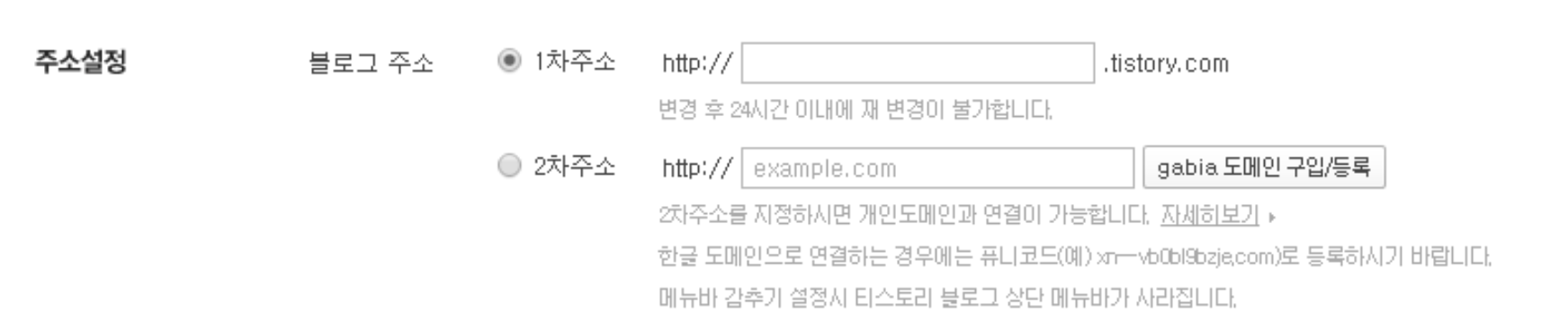
하지만 2017년 4월 17일을 기점으로 해당 기능은 더 이상 지원되지 않습니다.
https://notice.tistory.com/2383
4월 17일부터 1차 주소 변경 기능이 종료됩니다.
안녕하세요. TISTORY입니다.1차 주소 변경 기능 종료에 관한 사전 안내드립니다. 주소 변경 계획이 있으셨던 분들은 이용에 불편함 없으시길 바랍니다. [변경 사항]블로그 기본 주소인 1차 주소(ex.
notice.tistory.com
당시 티스토리 측은 주소 변경 시 발생하는 기존 게시물의 링크 깨짐 현상과 검색 엔진 최적화(SEO) 저하 문제를 방지하기 위해 이와 같은 결정을 내렸습니다. 이로 인해 초기 설정한 주소는 블로그의 영구적인 고유 식별자가 되었습니다.
주소를 가장 안전하게 바꾸는 방법
티스토리 블로그를 운영하며 방문자 수 관리나 광고 수익, 안정적인 접속 환경을 고려한다면 개인 도메인 설정이 가장 현실적이고 권장되는 방법입니다.
[관리] - [블로그] - [개인 도메인 설정]
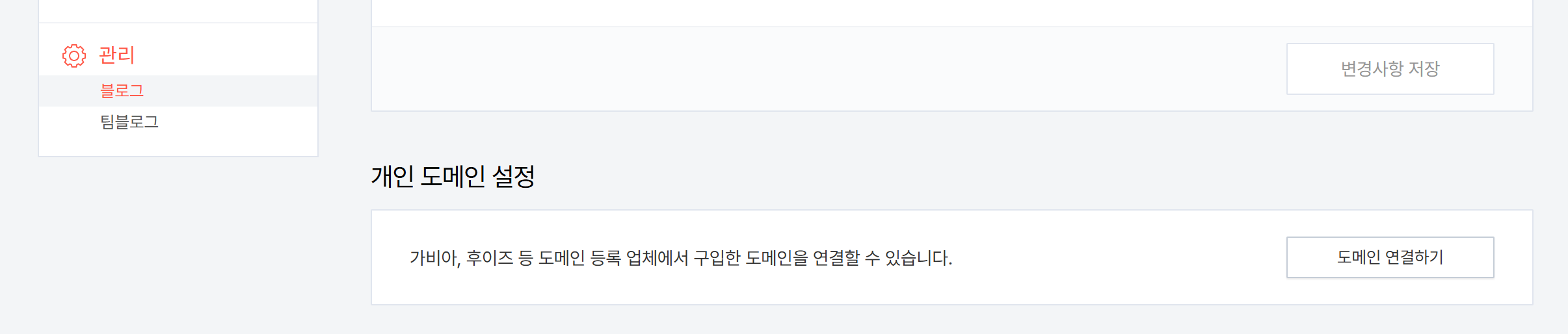
하지만 구글에 "티스토리 주소 변경"을 검색하여 이 글까지 오신 분들은 이런 뻔한 유료 서비스보다는 기술적인 해결책을 원하실 것이라 생각합니다. 바로 본론으로 들어가겠습니다.
⚠️ 시작 전 주의사항(필독) ⚠️
이 방법은 기술적인 '우회'이므로 아래 사항을 반드시 숙지해야 합니다.
- 더미 블로그의 희생: 원하는 주소로 만든 신규 블로그는 오직 메인 블로그를 보여주기 위한 '껍데기' 용도로만 사용됩니다.
- 보안 정책 (X-Frame-Options): ⚠️ 티스토리 서버 보안 설정에 따라 일부 환경에서 iframe 호출이 차단될 수 있습니다. 화면이 하얗게 나온다면 이는 브라우저 오류가 아닌 티스토리 측의 보안 정책에 의한 한계입니다.
- 수익 및 통계: 해당 방법은 티스토리의 공식 수익 정책이나 방문자 집계 방식을 고려하지 않은 우회로입니다.
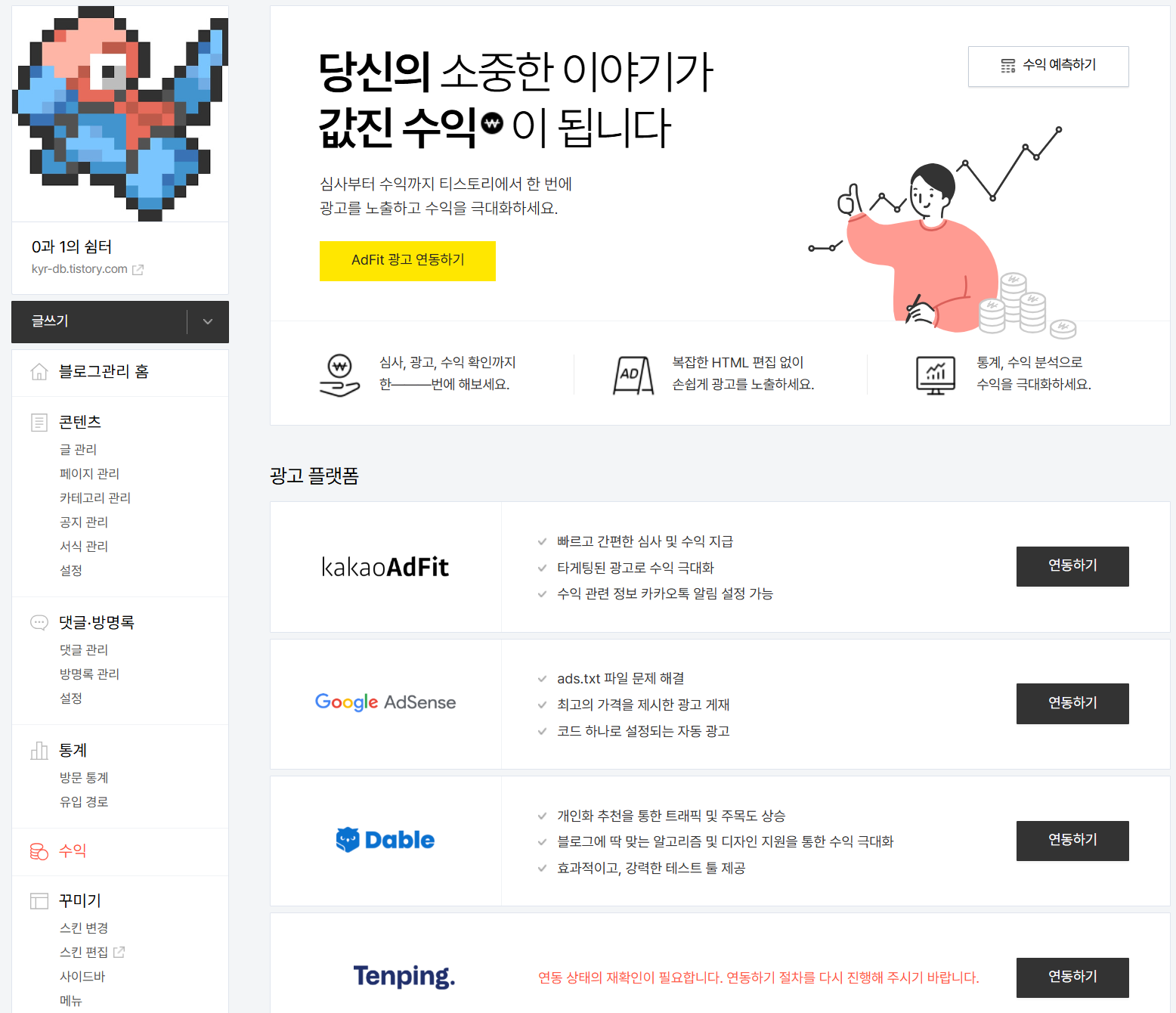
저는 광고를 노출하지 않고 있습니다.
저는 광고를 노출하지 않고 있습니다.
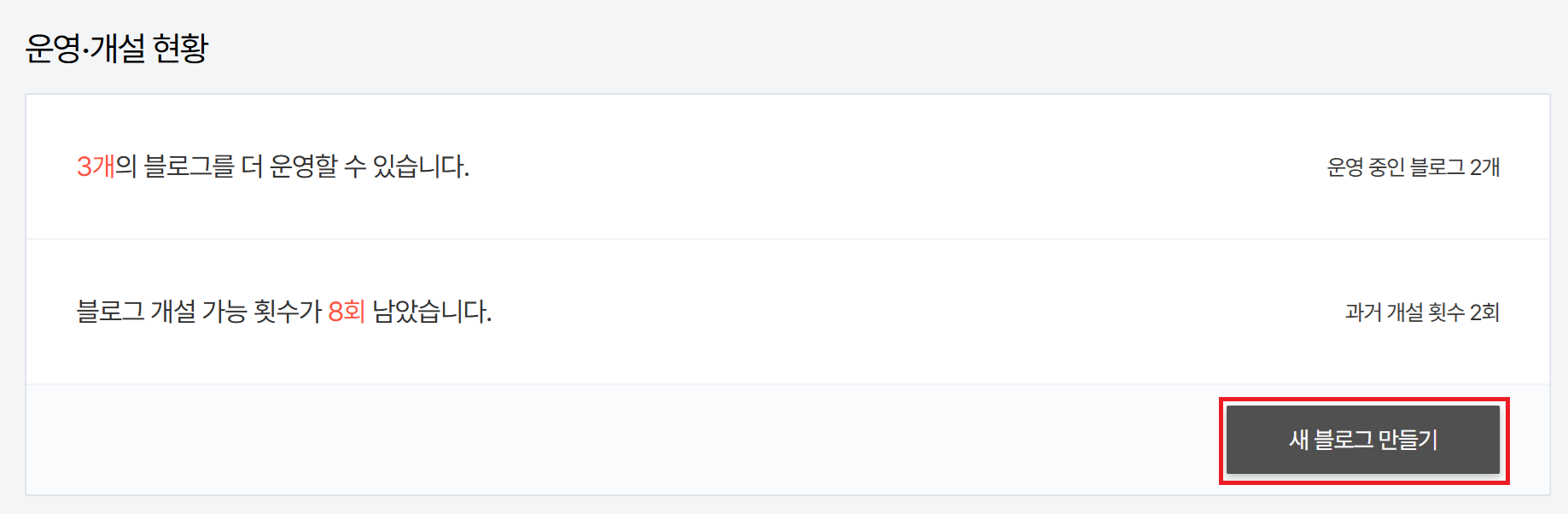
Step 1. 원하는 주소로 블로그 새로 만들기
먼저, 티스토리 계정 관리 페이지에서 [내 블로그] - [운영∙개설 현황] - [새 블로그 만들기] 에서 평소 사용하고 싶었던 주소로 신규 블로그를 개설합니다. (계정당 최대 5개까지 가능)
https://www.tistory.com/member/blog
시작하기 - 티스토리
좀 아는 블로거들의 유용한 이야기, 티스토리. 블로그, 포트폴리오, 웹사이트까지 티스토리에서 나를 표현해 보세요.
www.tistory.com

Step 2. 스킨 편집 및 코드 적용
새로 만든 블로그는 이제 메인 블로그를 띄우는 더미 블로그로 설정해야 합니다.
새로 만든 더미 블로그의 주소가 dummy.tistory.com 이고 메인 블로그의 주소가 main.tistory.com이라면 다음과 같은 구조가 됩니다.
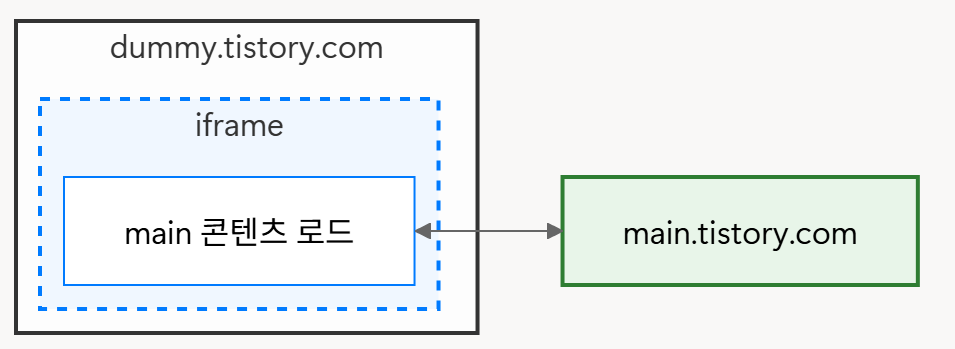
새로 만든 더미 블로그(dummy.tistory.com)의 관리 페이지에서 [꾸미기] - [스킨 편집] - [html 편집]으로 이동합니다.
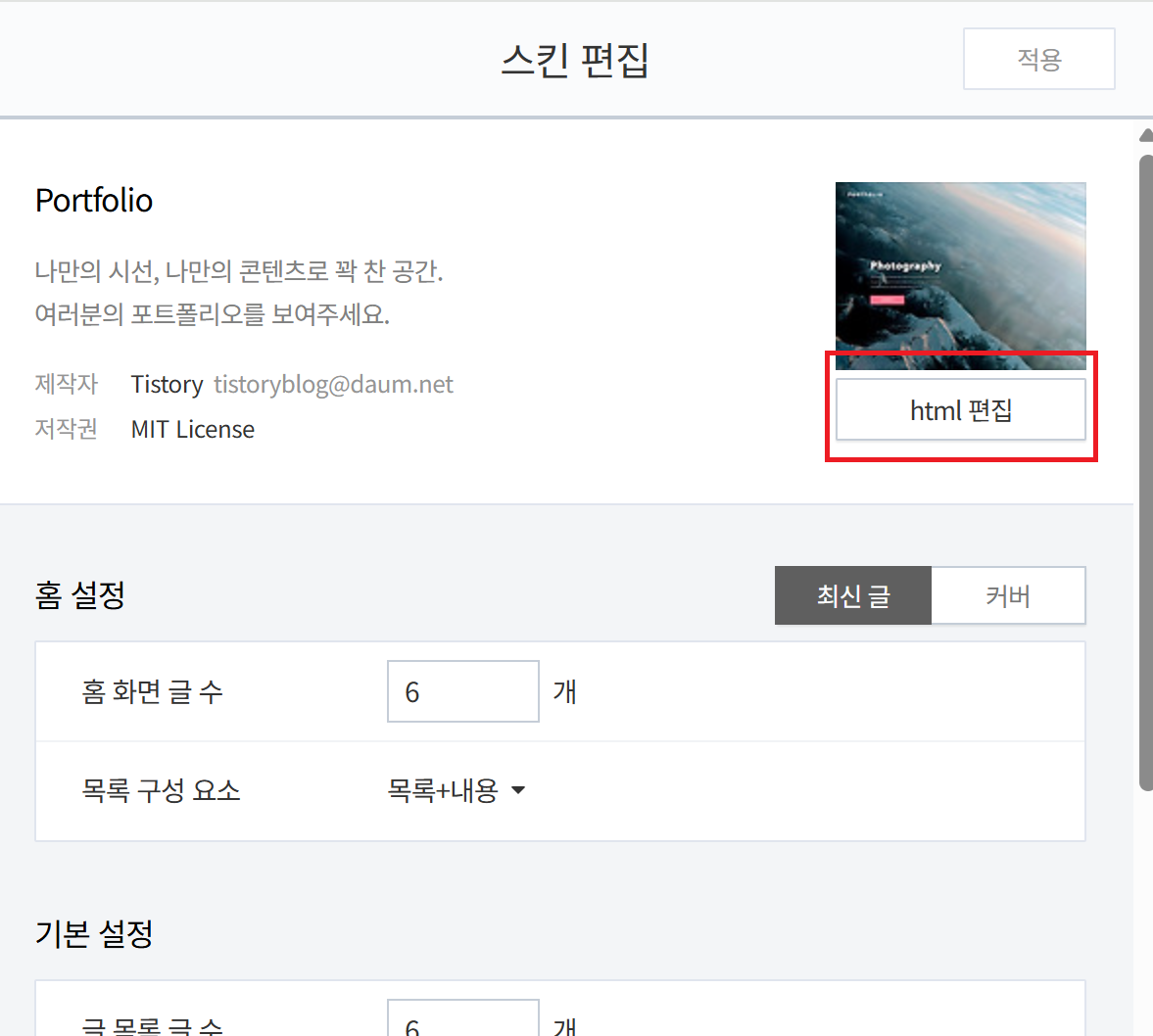
HTML 편집
기존 내용을 전부 제거하고 아래 코드를 붙여넣습니다. src 주소는 실제 운영 중인 메인 블로그 주소로 치환해야 합니다.
<!DOCTYPE html>
<html lang="ko">

<head>
  <title>[Tistory] 티스토리 주소 무료 변경</title>
  <meta name="title" content="[Tistory] 티스토리 주소 무료 변경" />
  <meta charset="utf-8" />
  <meta name="viewport"
    content="width=device-width, height=device-height, initial-scale=1, minimum-scale=1.0, maximum-scale=1.0" />
  <meta http-equiv="X-UA-Compatible" content="IE=edge, chrome=1" />
  <link rel="stylesheet" href="./style.css" />
</head>

<body>
  <iframe src="https://메인블로그.tistory.com/"></iframe>
</body>

</html>
CSS 편집
기존 내용을 삭제 후 아래 코드를 적용해 자연스러운 일체형 화면을 구성합니다.
@charset "UTF-8";

html, body {
    margin: 0;
    padding: 0;
    width: 100%;
    height: 100%;
    overflow: hidden;
}

iframe {
    position: absolute;
    top: 0;
    left: 0;
    width: 100%;
    height: 100%;
    border: none;
    display: block;
}
파일 업로드 영역 비우기
혹시 모를 스크립트 충돌을 방지하기 위해 업로드된 기존 JS 및 기타 파일을 전부 제거하여 환경을 클린하게 만듭니다.

Step 3. 설정 동기화 및 모바일 최적화
블로그 정보 동기화
더미 블로그를 통해 콘텐츠를 불러오더라도, 공유 시 노출되는 웹 정보는 더미 블로그의 설정을 따릅니다. 따라서 이름, 블로그 설명, 파비콘 등을 메인 블로그와 동일하게 설정하여 이질감을 최소화해야 합니다.

설정 이후 변경사항을 저장합니다.
모바일 웹 설정
[꾸미기] - [모바일] 메뉴에서 [티스토리 모바일웹 자동 연결을 사용하지 않습니다]로 설정해야 합니다. 프레임 구조 내에서 모바일 주소로 강제 리다이렉트가 일어나면 화면이 깨질 수 있기 때문입니다.

응용
현재 메인 블로그(https://kyr-db.tistory.com/)와 더미 블로그(https://rogi-rogi.tistory.com/)가 개설된 것을 확인할 수 있습니다.
위 과정을 반복하면 최대 5개의 각기 다른 주소를 가진 '멀티 주소 블로그'를 운영할 수 있습니다.
또는 다른 무료 호스팅 서비스에서 동일하게 iframe을 사용해 티스토리 블로그를 로드할 수 있습니다.
'Frontend > Tistory Skin Customizing' 카테고리의 다른 글
| 티스토리 블로그에 LaTeX 수식 적용하기 (0) | 2025.11.03 |
|---|